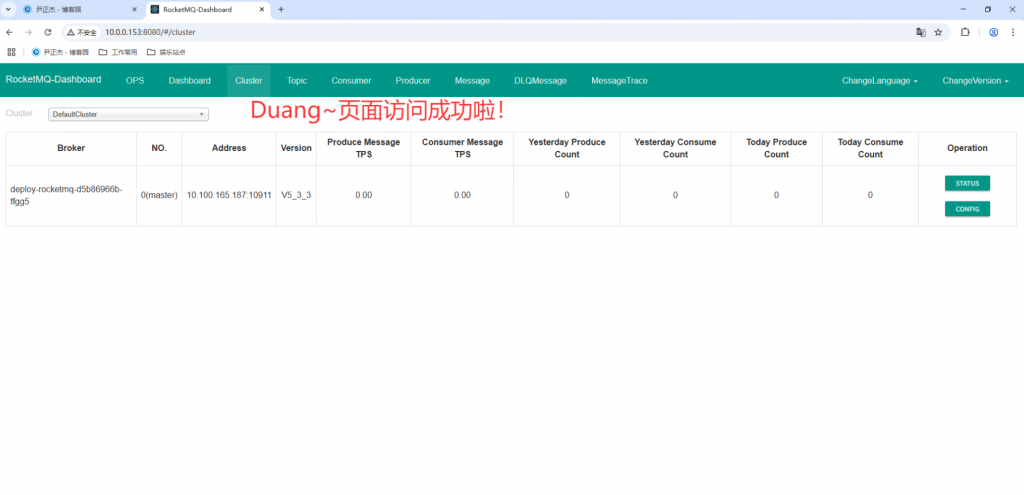
一.部署RabbitMQ
1.编写资源清单
[root@master241 04-rabbitMQ]# cat 01-deploy-redis.yaml
apiVersion:  apps/v1
kind: Deployment
metadata:
  name: deploy-rabbitmq
spec:
  replicas: 1
  selector:
    matchLabels:
      apps: rabbitmq
  template:
    metadata:
      labels:
        apps: rabbitmq
    spec:
      containers:
      - name: rabbitmq
        image: docker.io/library/rabbitmq:4.1.2-management-alpine
        ports:
        - containerPort: 15672
          name: rabbitmq-server
[root@master241 04-rabbitMQ]#
[root@master241 04-rabbitMQ]#
[root@master241 04-rabbitMQ]# cat 02-svc-redis.yaml
apiVersion: v1
kind: Service
metadata:
  name: svc-rabbitmq
spec:
  ports:
  - port: 15672
  selector:
    apps: rabbitmq
  type: LoadBalancer
[root@master241 04-rabbitMQ]#
2.创建资源
[root@master241 04-rabbitMQ]# ll
total 16
drwxr-xr-x 2 root root 4096 Jul 14 10:33 ./
drwxr-xr-x 6 root root 4096 Jul 14 09:56 ../
-rw-r--r-- 1 root root  401 Jul 14 10:33 01-deploy-redis.yaml
-rw-r--r-- 1 root root  143 Jul 14 10:33 02-svc-redis.yaml
[root@master241 04-rabbitMQ]#
[root@master241 04-rabbitMQ]# kubectl apply -f .
deployment.apps/deploy-rabbitmq created
service/svc-rabbitmq created
[root@master241 04-rabbitMQ]#
3.查看资源
[root@master241 04-rabbitMQ]# kubectl get pods -l apps=rabbitmq
NAME                               READY   STATUS    RESTARTS   AGE
deploy-rabbitmq-7578bdc47d-vc6kq   2/2     Running   0          2m10s
[root@master241 04-rabbitMQ]#
[root@master241 04-rabbitMQ]# kubectl get svc svc-rabbitmq
NAME           TYPE           CLUSTER-IP      EXTERNAL-IP   PORT(S)           AGE
svc-rabbitmq   LoadBalancer   10.207.97.138   10.0.0.156    15672:31394/TCP   2m20s
[root@master241 04-rabbitMQ]#
二.访问RabbitMQ的WebUI
1.访问RabbitMQ的WebUI
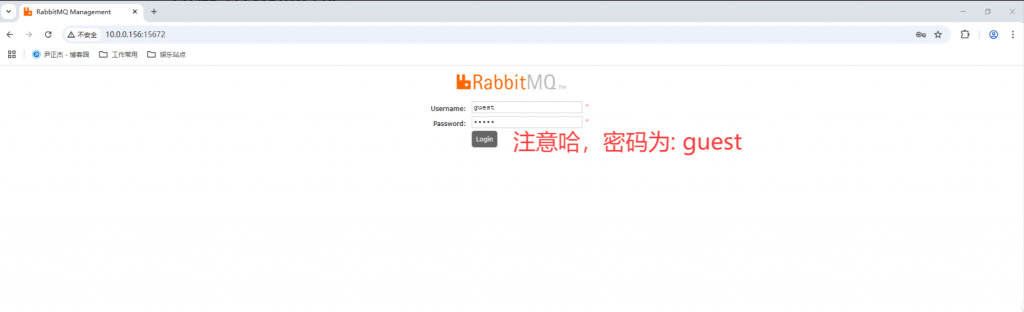
如上图所示,默认的登录用户名和密码均为: guest
2.登录RabbitMQ成功
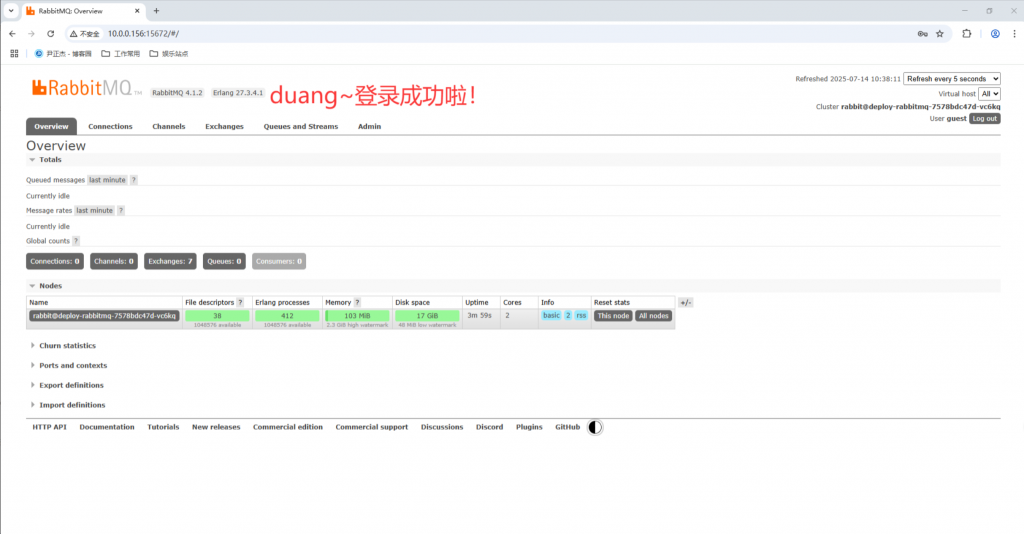
如上图所示,我们RabbitMQ登录成功啦~